Aanvraagportal scheepvaart en visserij
Hoe log ik in als particulier?
Als particulier en Nederlands ingezetene logt u in met uw e-mailadres en wachtwoord. Als u voor het eerst inlogt in het aanvraagportal voor scheepvaart en visserij, moet u zich eenmalig registreren. Na de registratie ontvangt u een e-mail met uw wachtwoord. Het wachtwoord kunt u wijzigen nadat u bent ingelogd.
Indien u geen Nederlands ingezetene bent en wilt een aanvraag indienen voor een scheepvaartproduct, logt u in met uw Kiwa ID. Het Kiwa ID vraagt u telefonisch bij ons aan. Met een Kiwa ID kunt u geen smart tachograafkaarten aanvragen.
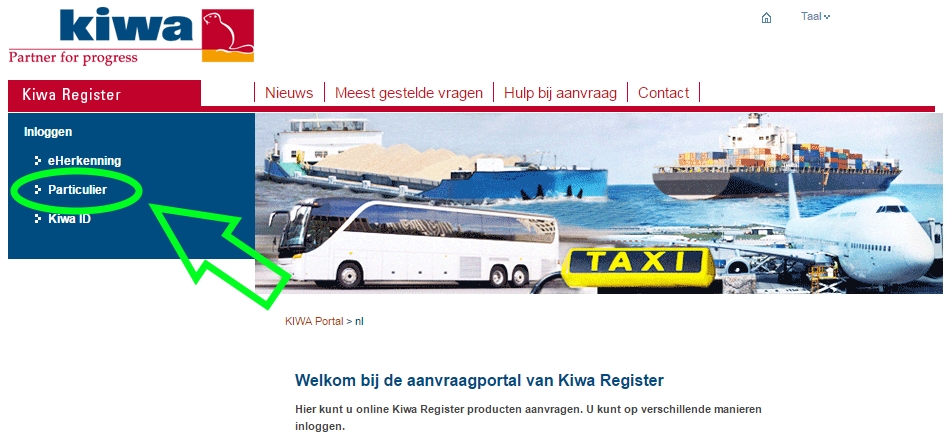
Om met uw particuliere account in te loggen of als u zich voor het eerst wilt registreren in het aanvraagportal, klikt u linksboven op de pagina op 'Particulier'.
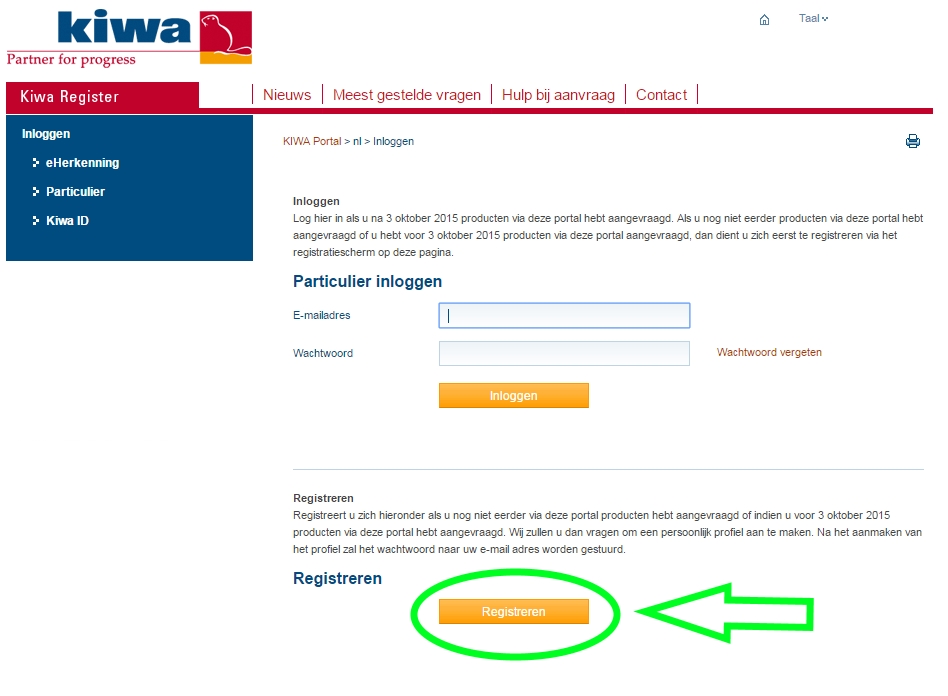
Indien u eerder bent ingelogd, vult u uw e-mailadres en wachtwoord in. Als u voor het eerst in wilt loggen, klikt u op 'Registreren'. Nadat u bent ingelogd, moet u uw profiel aanmaken.
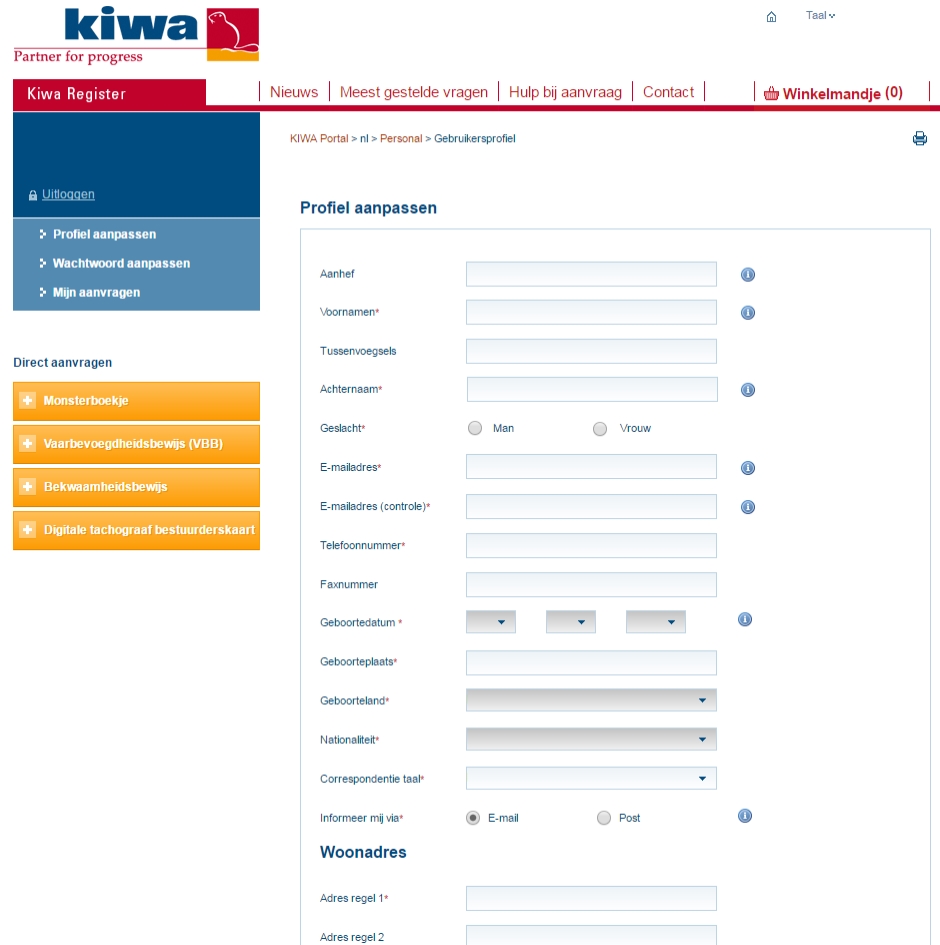
De gegevens in uw profiel moeten overeenkomen met de gegevens uit de gemeentelijke basisadministratie. Vul uw gegevens zorgvuldig in.
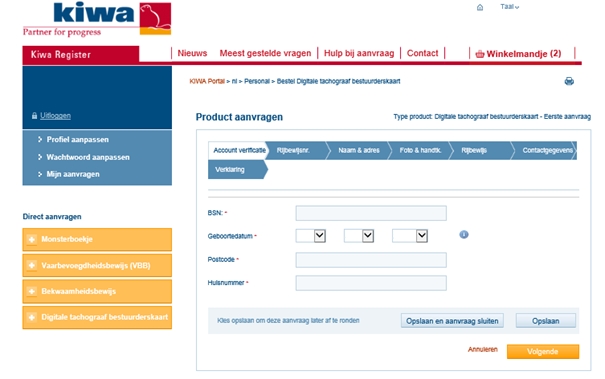
Als u een aanvraag in wilt dienen of als u 'Mijn aanvragen' wilt bekijken, moet u eerst uw account verifiëren.
De gegevens die u invult, worden geverifieerd bij de gemeentelijke basisadministratie. Als de gegevens niet overeenkomen, krijgt u de melding 'Verificatie mislukt. Controleer de door u ingevulde gegevens.' Mocht u deze melding krijgen, controleer dan het volgende:
- Is uw BSN correct ingevuld?
- Is uw geboortedatum correct ingevuld?
- Is uw huisnummer correct ingevuld, zonder spaties en toevoegingen? (Bijvoorbeeld: als uw huisnummer 10a is, vult u hier alleen 10 in)
- Is uw postcode correct ingevuld, zonder spaties?
Hoe log ik in als bedrijf?
Als bedrijf logt u in met eHerkenning. Met eHerkenning kunnen bedrijven zich digitaal identificeren en op een veilige manier gegevens uitwisselen. U kunt eHerkenning aanvragen via de website van eHerkenning.
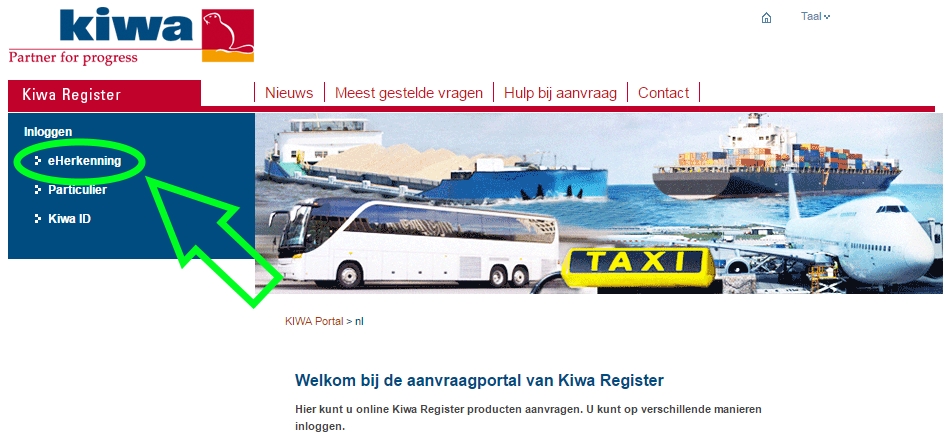
Om met uw eHerkenning inloggegevens in te loggen in het aanvraagportal, klikt u linksboven op de pagina op 'eHerkenning'.
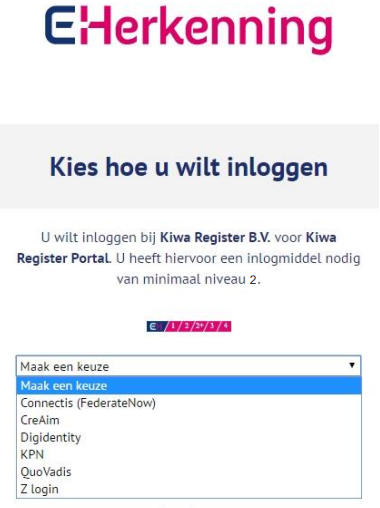
Vervolgens selecteert u hoe u wilt inloggen en vult u de gebruikersnaam en wachtwoord in van uw eHerkenning inloggegevens.
Als u voor het eerst inlogt, moet u een gebruikersprofiel aanmaken. Vul alle velden zorgvuldig in. Als het niet lukt om een profiel aan te maken, is het mogelijk dat er reeds een contactpersoon bestaat met hetzelfde e-mailadres dat u heeft opgegeven. Probeer het nog eens met een ander e-mailadres.

Download hier de instructie voor het inloggen als bedrijf met eHerkenning
Hoe moet ik de pasfoto toevoegen aan mijn aanvraag?
De pasfoto moet aan de volgende eisen voldoen zodat het toegevoegd kan worden aan uw aanvraag in het portal:
- Voor smart tachograafkaarten: de afbeelding moet minimaal 300 x 400 pixels bevatten (komt overeen met het inscannen van een afbeelding van 3,5 x 4,5 cm op 300 DPI).
- Voor scheepvaartproducten: de afbeelding moet minimaal 552 x 709 pixels bevatten (komt overeen met het inscannen van een afbeelding van 3,5 x 4,5 cm op 400 DPI).
- De afbeelding moet een jpg, jpeg, jpe, gif, png, tiff of tif bestand zijn (gebruik geen tiff of tif bestand als u FireFox of Chrome gebruikt om uw aanvraag in te dienen). Er is software beschikbaar om een pdf-bestand om te zetten naar bijvoorbeeld jpeg. Daarmee kunt u uw ingescande afbeelding omzetten.
- De afbeelding is niet groter dan 5 MB.
- de resulterende afbeelding mag geen witranden bevatten;
- als de uitsnede niet kleiner wordt, heeft u met de uitsnede het minimum aantal pixels bereikt;
- zorg ervoor dat uw hoofd geheel vrij is in de uitsnede, maar zorg er ook voor dat uw hoofd niet te klein is in de uitsnede. In de breedte zou uw hoofd ongeveer 2/3 tot 3/4 van de resulterende afbeelding moeten vullen.
Aan welke eisen moet de pasfoto voldoen?
Als u een smart tachograafkaart, een Nederlands vaarbevoegdheidsbewijs of bekwaamheidsbewijs of een monsterboek aanvraagt, moet uw pasfoto aan dezelfde eisen voldoen als een pasfoto voor een Nederlands paspoort of identiteitsbewijs. Vraagt u een erkenning van het vaarbevoegdheidsbewijs of bekwaamheidsbewijs voor tankers aan, dan mag de pasfoto 'passport like' zijn. Dat betekent dat een pasfoto gebruikt mag worden die aan de regelgeving van het betreffende land voldoet. Wij kijken hiervoor naar het paspoort van de betreffende zeevarende.
Daarnaast moet de pasfoto aan een aantal eisen voldoen zodat het in de portal aan uw aanvraag toegevoegd kan worden:
- Voor smart tachograafkaarten: de afbeelding moet minimaal 300 x 400 pixels bevatten (komt overeen met het inscannen van een afbeelding van 3,5 x 4,5 cm op 300 DPI).
- Voor scheepvaartproducten: de afbeelding moet minimaal 552 x 709 pixels bevatten (komt overeen met het inscannen van een afbeelding van 3,5 x 4,5 cm op 400 DPI).
- De afbeelding moet een jpg, jpeg, jpe, gif, png, tiff of tif bestand zijn (gebruik geen tiff of tif bestand als u FireFox of Chrome gebruikt om uw aanvraag in te dienen). Er is software beschikbaar om een pdf-bestand om te zetten naar bijvoorbeeld jpeg. Daarmee kunt u uw ingescande afbeelding omzetten.
- De afbeelding is niet groter dan 5 MB.
- De afbeelding mag geen witranden bevatten.
- De afbeelding moet recht in de uitsnede staan (dus niet gekanteld of gedraaid).
- Als de uitsnede in de aanvraagportal niet kleiner wordt, heeft u met de uitsnede het minimum aantal pixels bereikt.
- Zorg ervoor dat uw hoofd geheel vrij is in de uitsnede, maar zorg er ook voor dat uw hoofd niet te klein is in de uitsnede. In de breedte zou uw hoofd ongeveer 2/3 tot 3/4 van de resulterende afbeelding moeten vullen.